Funkcja pozwala na obsługę wniosków o zmianę miejsca udzielania świadczeń określonego w umowie.
Wniosek może zostać być złożony do podpisanych umów dowolnego typu.
We wniosku można zamknąć wiele miejsc udzielania świadczeń z umowy. Dla zamykanego miejsca można, ale nie trzeba, wybrać miejsce zastępujące. Miejsce zastępujące jest wybierane z miejsc potencjału świadczeniodawcy.
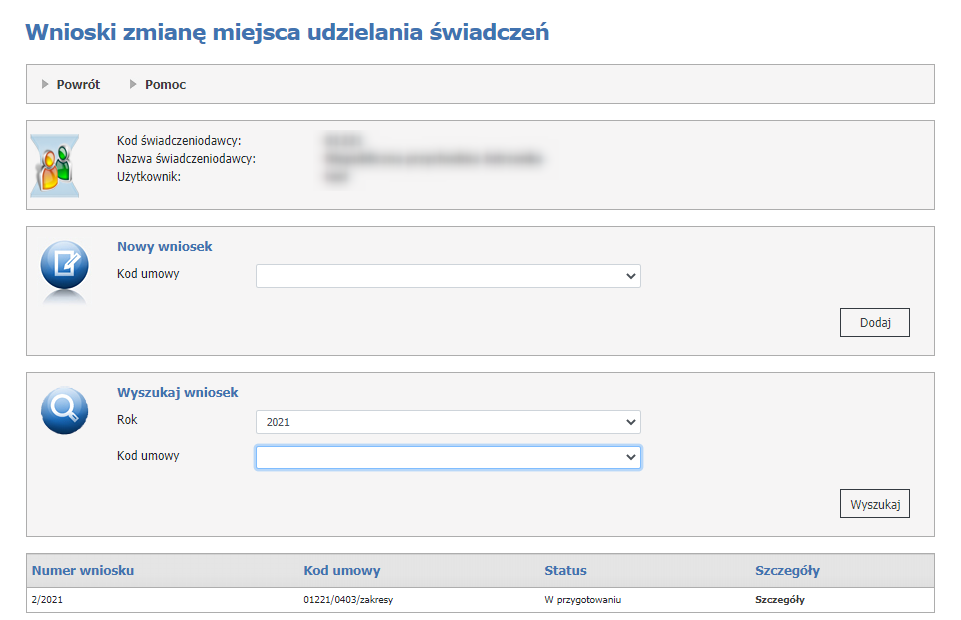
W części Nowy wniosek możliwe jest zarejestrowanie nowego wniosku. W celu zarejestrowania wniosku należy z rozwijanego pola wybrać umowę. Po wybraniu umowy należy kliknąć przycisk Dodaj.
W dolnej części formatki prezentowana jest lista wniosków. Listę można filtrować według roku oraz kodu umowy. Odpowiednie wartości wybiera się w polach dostępnych w części Wyszukaj wniosek.
Każdy wniosek na liście, w ostatniej kolumnie zawiera odnośnik Szczegóły, którego kliknięcie spowoduje otwarcie formatki konkretnego wniosku dla umowy, a zawierającej szczegóły zgłoszenia.
Przygotowanie nowego wniosku o zmianę miejsca realizacji w umowie.
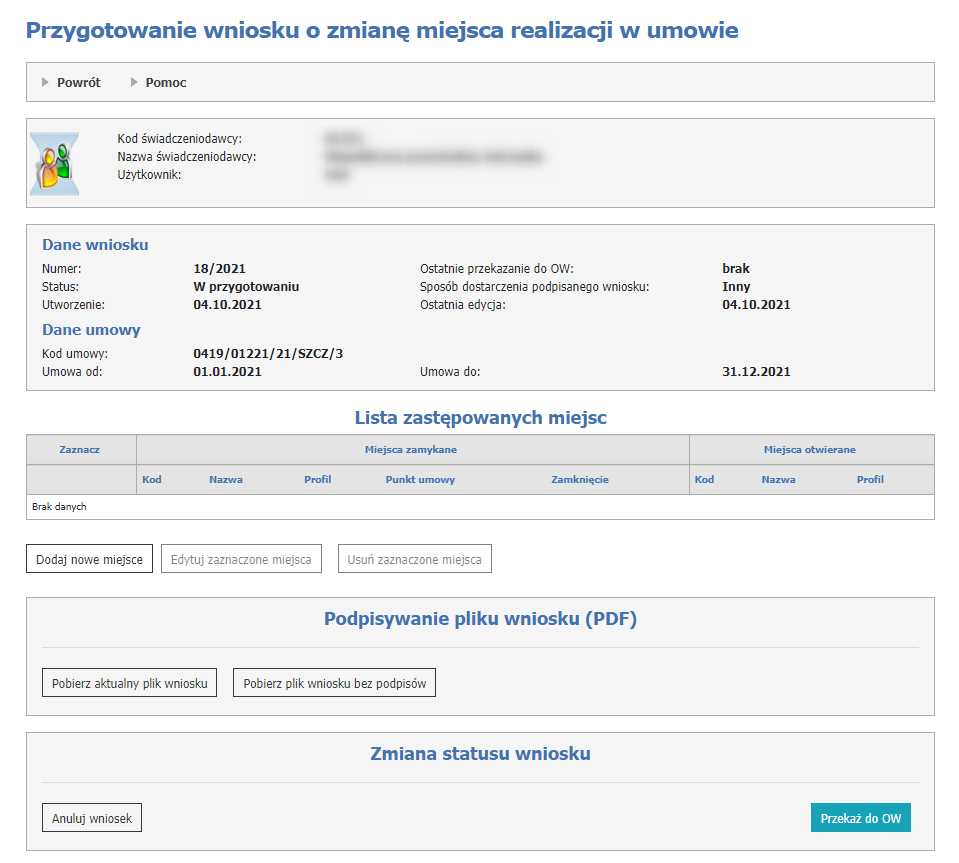
W części Dane wniosku znajduje się identyfikator zgłoszenia, jego status, data utworzenia, kod umowy (z datami na jaki okres jest dana umowa) której zgłoszenie dotyczy, a także informacje o datach przekazania zgłoszenia do OW NFZ.
Lista zastępowanych miejsc.
Za pomocą przycisku Dodaj nowe miejsce użytkownik może dodać miejsce do wniosku dla wybranego profilu i punktu umowy.
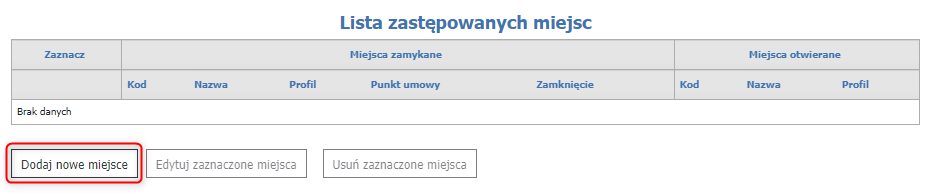
Po kliknięciu w przycisk pojawi się sekcja, w której użytkownik wypełnia dane zamykanego i otwieranego miejsca.
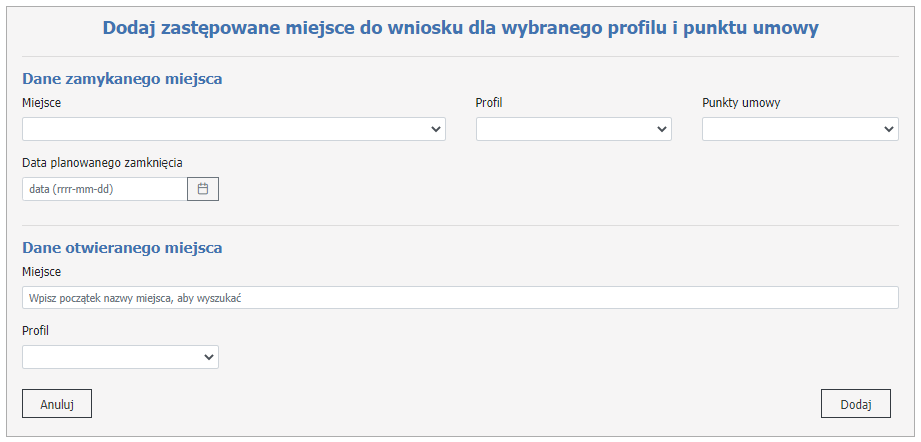
Miejsce udzielania świadczeń należy wybrać z listy miejsc występujących w wybranej umowie.
Wybór profilu komórki jest opcjonalny, jeżeli zostanie on wskazany to będzie oznaczało, że wniosek o zmianę miejsca będzie dotyczył tylko tych punktów umowy i tych miejsc w umowie, w których dane miejsce zostało wskazane z podanym profilem, jeżeli dla profilu zostanie wskazana opcja "wszystkie" to wniosek nie będzie ograniczony do
punktów umowy, w których wykazano podany profil – będzie dotyczył wszystkich punktów umowy, w których występuje wskazane miejsce.
W przypadku, gdy w umowie jest wykazany tylko jeden profil dla wybranego miejsca, to zostanie on uzupełniony automatycznie.
W przypadku, gdy dla jednego miejsca udzielania świadczeń w umowie występuje więcej profili (w poszczególnych punktach umowy miejsce wskazane z różnymi profilami), to w celu zmiany miejsca w różnych punktach umowy, z różnymi profilami świadczeniodawca jako profil wybierze opcje "wszystkie", jeśli zmiana ma nastąpić w konkretnym punkcie umowy, to należy go wskazać. Jeżeli zmiana ma dotyczyć danego miejsca we wszystkich punktach umowy, należy wybrać opcje "wszystkie".
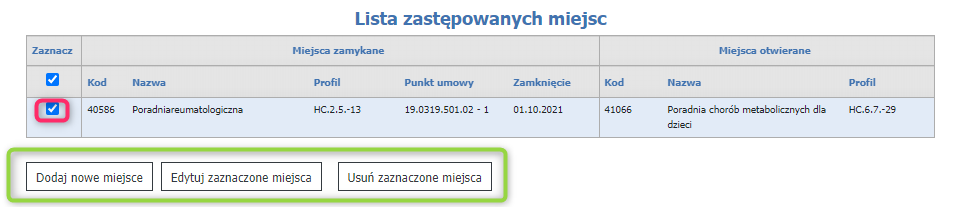
Dodane miejsce pojawi się na liście. Za pomocą znacznika, miejsce można edytować (Edytuj zaznaczone miejsca) lub usunąć (Usuń zaznaczone miejsca). Można też dodać kolejne miejsce (Dodaj nowe miejsce).
Podpisywanie pliku wniosku - ścieżka cyfrowa
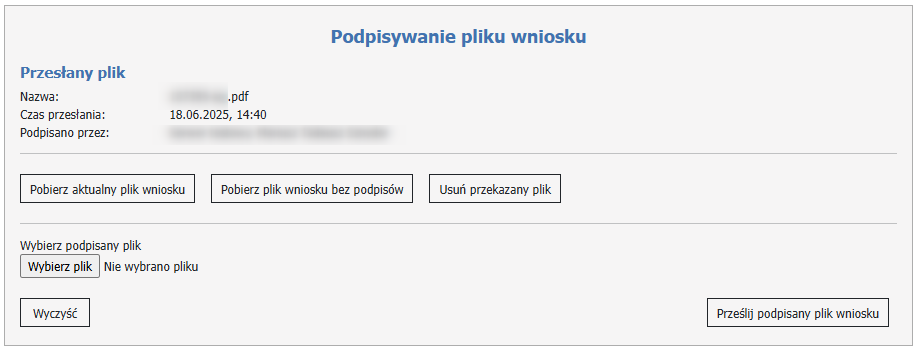
Jeżeli OW NFZ nie obsługuje modułu podpisów cyfrowych, to podpisywanie pliku wygląda następująco:
Za pomocą przycisku Pobierz aktualny plik wniosku zostanie pobrany plik PDF, który można podpisać. Plik podpisuje się poza systemem Kamsoft podpisem kwalifikowanym.
Pobierz plik wniosku bez podpisów pełni analogiczną funkcję jak Pobierz aktualny plik wniosku, ale pobiera on wniosek bez podpisu złożonego przez użytkownika. W przypadku pobrania w formacie PDF będzie on zawierał podpis serwerowy.

Informacja o przesłanym pliku pojawi się w górnej części sekcji Przesłany plik. Składa się on z nazwy, czasu przesłania oraz danych osób/osoby, które będzie on podpisany.
W przypadku, gdyby zdarzyła się z jakiegoś powodu pomyłka (np. wniosek zostałby podpisany przez osobę do tego niepowołaną) należy skorzystać z przycisku Usuń przekazany plik.
Podpisany plik należy przekazać na Portal za pomocą przycisku Prześlij podpisany plik wniosku.
Wypełniony wniosek należy wysłać za pomocą przycisku Przekaż do OW
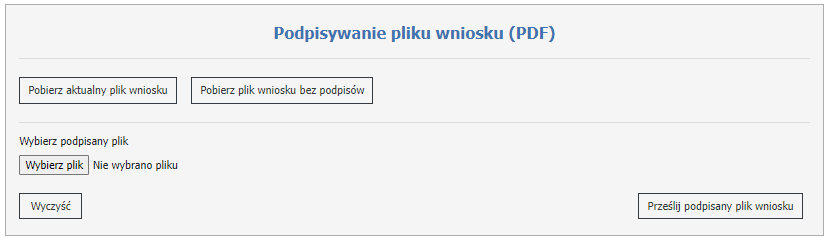
Jeżeli OW NFZ obsługuje moduł podpisów cyfrowych, to podpisywanie pliku wygląda następująco:
Wybranie przycisku Podpisz spowoduje przejście do modułu podpisów elektronicznych w którym:
- użytkownik będzie miał możliwość podpisania dokumentu w dowolnej wybranej przez siebie formie
- pobrania pliku dokumentu PDF (zawiera podpis serwerowy)
- anulowanie podpisywania dokumentu i powrót do Portalu Świadczeniodawcy
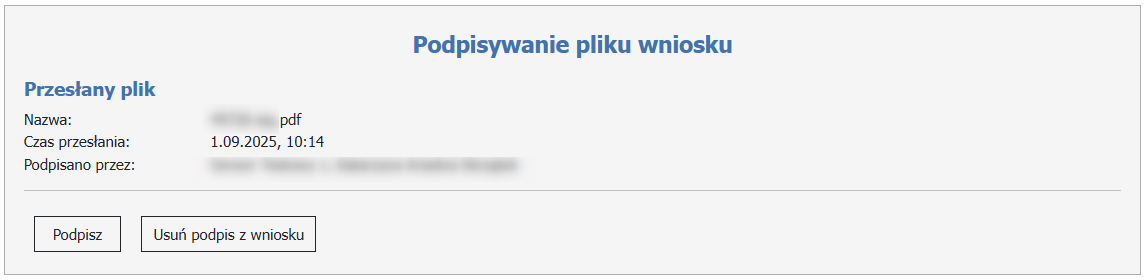
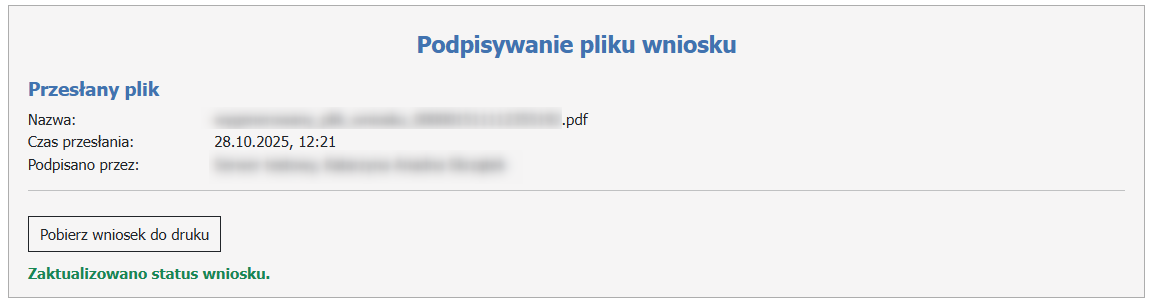
Informacja o przesłanym pliku pojawi się w sekcji Podpisywanie pliku wniosku. Składa się ona z nazwy, czasu przesłania oraz danych osób/osoby, przez które będzie on podpisany.
W przypadku, gdyby zdarzyła się z jakiegoś powodu pomyłka (np. wniosek zostałby podpisany przez osobę do tego niepowołaną) należy skorzystać z przycisku Usuń podpis z wniosku.
Jeżeli w trakcie operacji podpisywania operator zmieni cokolwiek we wniosku, proces z podpisami należy powtórzyć.
Zmiana statusu wniosku.
Wypełniony wniosek należy wysłać za pomocą przycisku Przekaż do OW.

Po zmianie statusu wniosku na Przekazany do OW, użytkownik będzie miał możliwość pobrania dokumentu PDF do wydrukowania.
Wniosek można anulować za pomocą przycisku Anuluj wniosek.
Przygotowanie wniosku - ścieżka tradycyjna, papierowa
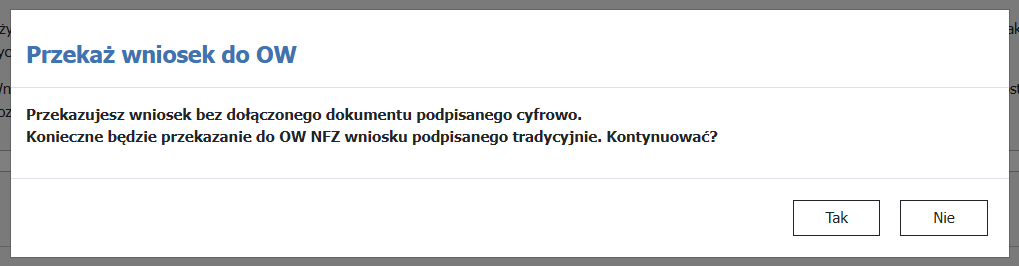
Jeżeli operator zdecyduje na przekazanie wniosku w wersji papierowej, należy od razu przekazać wniosek za pomocą przycisku Przekaż do OW.
Podczas przekazywania wniosku, zostanie wyświetlony komunikat.
Po zmianie statusu wniosku na Przekazany do OW, użytkownik będzie miał możliwość pobrania dokumentu PDF do wydrukowania.

Dopóki wniosek nie zostanie pobrany przez pracownika OW do rozpatrzenia (dopóki nie nastąpi zmiana statusu na W trakcie oceny) użytkownik będzie miał możliwość cofnięcia wniosku w celu jego edycji i ponownego przekazania do OW NFZ lub anulowania.

Uwaga: w trakcie testów polegających na wielokrotnym podpisywaniu tego samego pliku XML przez oprogramowanie pochodzące od różnych dostawców, natrafiono na sytuacje w których nie było możliwe dodanie kolejnego podpisu do już podpisanego pliku XML. Zdarzało się to wtedy, gdy pierwszy podpis był złożony innym programem niż drugi i kolejne podpisy. Problem może dotyczyć oprogramowania niektórych zewnętrznych dostawców. W takich sytuacjach zalecamy użycie profilu zaufanego.
Oprogramowanie podmiotów zewnętrznych, umożliwiające składanie podpisów elektronicznych nie jest dostarczane, serwisowane ani w żaden sposób obsługiwane przez Kamsoft S.A. Wszelkie pytania i problemy z działaniem tych aplikacji należy zgłaszać bezpośrednio do ich producentów.